> ## Documentation Index
> Fetch the complete documentation index at: https://docs.niuapi.vip/llms.txt
> Use this file to discover all available pages before exploring further.
# Claude Code 使用指南
> 从零开始,手把手教你安装和配置 Claude Code
## 什么是 Claude Code
Claude Code 是 Anthropic 官方推出的命令行 AI 编程助手。它可以:
* 直接在终端里与 Claude AI 对话
* 帮你读写代码文件
* 执行命令和脚本
* 理解整个项目的代码结构
Claude Code 适合有一定编程基础的用户。如果你是完全零基础,建议先使用网页版 Claude。
***
## 第一步:安装 Node.js 环境
Claude Code 需要 Node.js 运行环境。如果你已经安装了 Node.js,可以跳过这一步。
**国内网络环境提示:** Node.js 官网在国内可能访问较慢,建议使用国内镜像源或通过包管理器安装。安装过程不需要翻墙。
### Windows 用户
1. 访问 [Node.js 官网](https://nodejs.org/)
2. 下载 LTS(长期支持)版本(推荐 18.x 或更高版本)
3. 双击安装包,一路点击"下一步"即可
4. 安装完成后,打开"命令提示符"或"PowerShell",输入以下命令验证:
```bash theme={null}
node --version
npm --version
```
如果显示版本号(如 `v18.17.0` 和 `9.6.7`),说明安装成功。
### macOS 用户
**方法一:使用官方安装包**
1. 访问 [Node.js 官网](https://nodejs.org/)
2. 下载 macOS 安装包
3. 双击 `.pkg` 文件安装
4. 打开"终端"应用,输入以下命令验证:
```bash theme={null}
node --version
npm --version
```
**方法二:使用 Homebrew(推荐)**
如果你已经安装了 Homebrew:
```bash theme={null}
brew install node
```
### Linux 用户
**Ubuntu/Debian:**
```bash theme={null}
curl -fsSL https://deb.nodesource.com/setup_18.x | sudo -E bash -
sudo apt-get install -y nodejs
```
**其他发行版:**
参考 [Node.js 官方文档](https://nodejs.org/en/download/package-manager/)
***
## 第二步:安装 Claude Code
打开终端(Windows 用户打开"命令提示符"或"PowerShell"),输入以下命令:
```bash theme={null}
npm install -g @anthropic-ai/claude-code
```
**国内网络环境提示:** npm 安装可能较慢,建议配置淘宝镜像源加速:
```bash theme={null}
npm config set registry https://registry.npmmirror.com
```
配置后重新执行安装命令即可。安装过程不需要翻墙。
`-g` 参数表示全局安装,安装后可以在任何目录下使用 `claude` 命令。
安装完成后,验证是否成功:
```bash theme={null}
claude --version
```
如果显示版本号,说明安装成功。
***
## 第三步:在智牛API创建令牌
**好消息:** 智牛API服务部署访问和使用完全不需要魔法,网络连接稳定快速。
### 3.1 登录智牛API
1. 访问 [智牛API](https://niuapi.vip)
2. 注册或登录你的账号
### 3.2 创建新令牌
1. 在左侧菜单或顶部导航找到"令牌"选项
2. 点击"添加令牌"或"创建新令牌"按钮
3. 填写令牌配置信息:
| 配置项 | 说明 | 示例 |
| -------- | -------------- | ------------------- |
| **令牌名称** | 给这个令牌起个名字,方便识别 | `claude-code-token` |
| **额度** | 设置令牌的使用额度(可选) | 留空表示无限制 |
| **过期时间** | 令牌的有效期(可选) | 留空表示永不过期 |
| **模型权限** | 选择允许使用的模型 | 留空不做限制 |
建议令牌名称使用有意义的名称,比如 `claude-code-personal` 或 `claude-code-project`,方便日后管理。
### 3.3 保存并复制令牌
1. 点击"提交"或"创建"按钮
2. 系统会生成一个令牌(格式类似 `sk-xxxxxxxxxxxxx`)
3. **立即复制这个令牌**,它只会显示一次
令牌创建后只显示一次,请务必复制保存。如果丢失,需要删除旧令牌并重新创建。
### 3.4 记录 API 地址
智牛API 的 API 地址为:
```text theme={null}
https://niuapi.vip
```
***
## 第四步:配置 Claude Code
现在我们要把 API 密钥配置到 Claude Code 中。
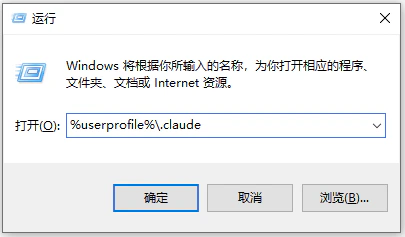
键盘按下“Win+R”键,输入以下内容后回车,打开Claude Code配置目录
```text theme={null}
%userprofile%\.claude
```
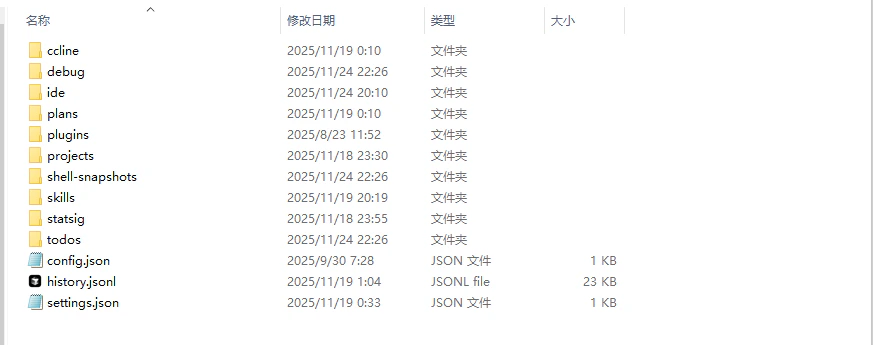
 目录内容如图所示,如果目录中没有 `settings.json`,你需要手动创建后打开
* **settings.json**:Claude主要的配置文件,主要用来配置中转站地址以及ApiKey,以及一些hooks,plugins等
目录内容如图所示,如果目录中没有 `settings.json`,你需要手动创建后打开
* **settings.json**:Claude主要的配置文件,主要用来配置中转站地址以及ApiKey,以及一些hooks,plugins等
 将以下内容写入 `settings.json`
```text theme={null}
{
"env": {
"ANTHROPIC_BASE_URL": "https://niuapi.vip",
"ANTHROPIC_AUTH_TOKEN": "xxx",
"CLAUDE_CODE_ATTRIBUTION_HEADER": "0"
}
}
```
回顾 [**创建API令牌**](https://docs.packyapi.com/docs/register/4-token.html),在 智牛API 中创建 **CC** 分组的令牌,替换上方 `xxx`部分
在windows终端运行 `claude`,出现对话界面后进行对话测试,能收到回复即表示配置成功
将以下内容写入 `settings.json`
```text theme={null}
{
"env": {
"ANTHROPIC_BASE_URL": "https://niuapi.vip",
"ANTHROPIC_AUTH_TOKEN": "xxx",
"CLAUDE_CODE_ATTRIBUTION_HEADER": "0"
}
}
```
回顾 [**创建API令牌**](https://docs.packyapi.com/docs/register/4-token.html),在 智牛API 中创建 **CC** 分组的令牌,替换上方 `xxx`部分
在windows终端运行 `claude`,出现对话界面后进行对话测试,能收到回复即表示配置成功
 在访达界面按下 “Command+Shift+G”,输入以下路径后回车,打开配置目录
```text theme={null}
~/.claude
```
在访达界面按下 “Command+Shift+G”,输入以下路径后回车,打开配置目录
```text theme={null}
~/.claude
```
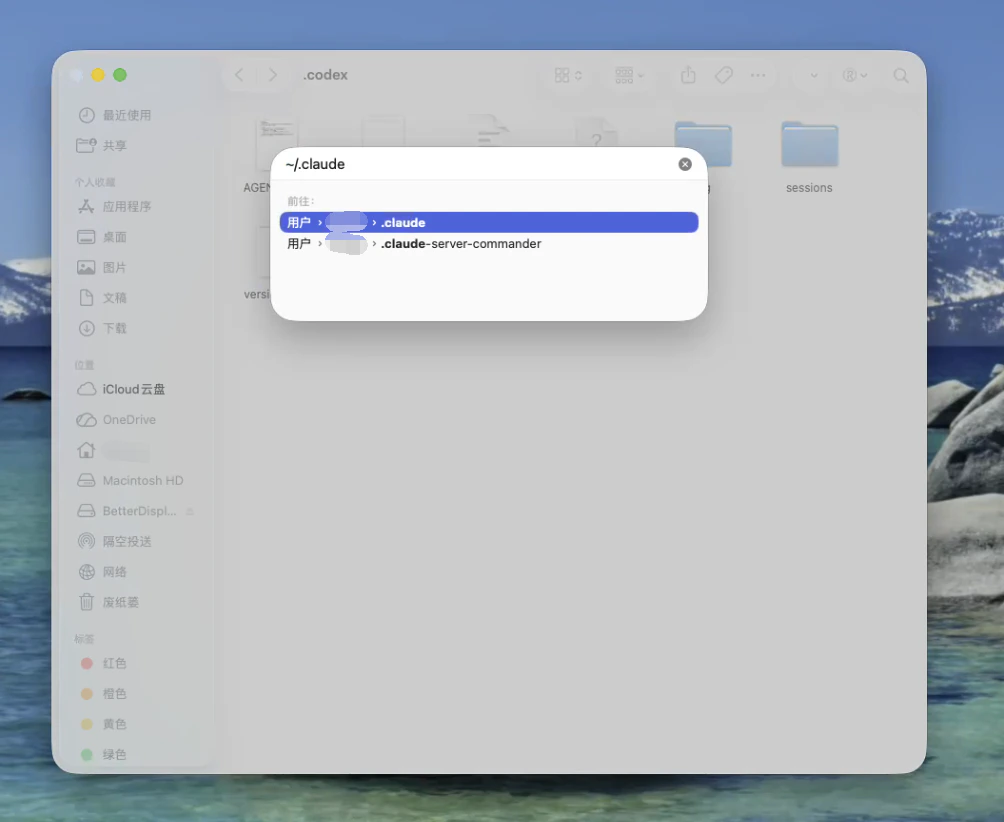 若目录不存在 `settings.json`,需要你手动进行创建
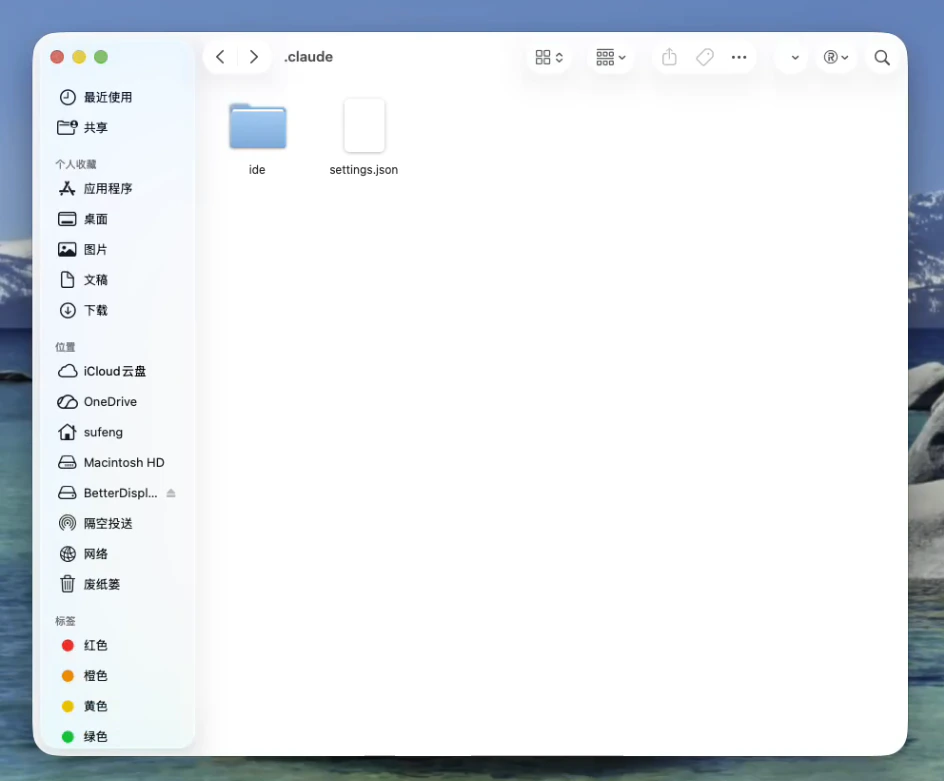 * **settings.json**:Claude主要的配置文件,主要用来配置中转站地址以及ApiKey,以及一些hooks,plugins等
将以下内容写入 `settings.json`
```text theme={null}
{
"env": {
"ANTHROPIC_BASE_URL": "https://niuapi.vip",
"ANTHROPIC_AUTH_TOKEN": "xxx",
"CLAUDE_CODE_ATTRIBUTION_HEADER": "0"
}
}
```
回顾 [**创建API令牌**](https://docs.packyapi.com/docs/register/4-token.html),在 PackyApi 中创建 **CC** 分组的令牌,替换上方 `xxx`
在终端运行 `claude`,看到对话界面并能正常回复即表示配置完成
### 4.1 找到配置文件
配置文件位置:
* **macOS/Linux**: `~/.claude/config.json`
* **Windows**: `C:\Users\你的用户名\.claude\config.json`
### 4.2 编辑配置文件
用文本编辑器打开配置文件,修改为以下内容:
```json theme={null}
{
"apiKey": "sk-xxxxxxxxxxxxx",
"baseURL": "https://niuapi.vip"
}
```
替换说明:
* `apiKey`: 替换为你在智牛API中创建的令牌
* `baseURL`: 智牛API的服务地址(固定为 `https://niuapi.vip`)
### 4.3 保存文件
保存配置文件后,Claude Code 就会使用智牛API服务。
如果配置文件不存在,可以手动创建 `.claude` 文件夹和 `config.json` 文件。
***
## 第五步:开始使用
配置完成后,在终端输入:
```bash theme={null}
claude
```
你会看到 Claude Code 的欢迎界面,现在可以开始对话了!
### 基本使用示例
**示例 1:简单对话**
```text theme={null}
You: 你好,请介绍一下自己
Claude: 你好!我是 Claude,一个 AI 助手...
```
**示例 2:读取文件**
```text theme={null}
You: 帮我看看 index.js 文件有什么问题
Claude: 让我读取这个文件... [自动读取并分析]
```
**示例 3:写代码**
```text theme={null}
You: 帮我创建一个简单的 Express 服务器
Claude: 好的,我来创建... [自动生成代码文件]
```
### 常用命令
| 命令 | 说明 |
| ------------------ | -------------- |
| `/help` | 查看帮助信息 |
| `/clear` | 清空对话历史 |
| `/exit` 或 `Ctrl+C` | 退出 Claude Code |
| `/model` | 切换模型 |
***
## 常见问题
### 1. 提示 "API key is invalid"
**原因:** API 密钥错误或已过期
**解决方法:**
* 检查配置文件中的 `apiKey` 是否正确
* 检查智牛API账户中令牌是否还有额度
* 重新创建令牌并更新配置文件
### 2. 提示 "Network error" 或连接超时
**原因:** 无法连接到 API 服务
**解决方法:**
* 检查网络连接是否正常
* 检查 `baseURL` 是否为 `https://niuapi.vip`
* 确认智牛API服务是否正常运行
### 3. 提示 "Model not found"
**原因:** 请求的模型不可用
**解决方法:**
* 检查智牛API中是否启用了对应的模型
* 检查令牌是否有该模型的使用权限
* 使用 `/model` 命令切换到可用的模型
### 4. 中文显示乱码
**原因:** 终端编码设置问题
**解决方法:**
* **Windows**: 在命令提示符中输入 `chcp 65001` 切换到 UTF-8 编码
* **macOS/Linux**: 通常不会有此问题,如有问题检查终端的字符编码设置
### 5. 安装时提示权限错误
**原因:** 没有管理员权限
**解决方法:**
* **macOS/Linux**: 使用 `sudo npm install -g @anthropic-ai/claude-code`
* **Windows**: 以管理员身份运行命令提示符或 PowerShell
***
## 进阶配置
### 自定义模型
编辑 `~/.claude/config.json`,添加 `model` 字段:
```json theme={null}
{
"apiKey": "sk-xxxxxxxxxxxxx",
"baseURL": "https://niuapi.vip",
"model": "claude-3-5-sonnet-20241022"
}
```
### 设置代理
如果需要通过代理访问:
```json theme={null}
{
"apiKey": "sk-xxxxxxxxxxxxx",
"baseURL": "https://niuapi.vip",
"proxy": "http://127.0.0.1:7890"
}
```
***
## 总结
完成以上步骤后,你就可以开始使用 Claude Code 了!
**快速回顾:**
1. ✅ 安装 Node.js 环境
2. ✅ 安装 Claude Code
3. ✅ 在智牛API创建令牌
4. ✅ 配置 Claude Code
5. ✅ 开始使用
如果遇到问题,可以:
* 查看 [Claude Code 官方文档](https://github.com/anthropics/claude-code)
* 访问 [智牛API](https://niuapi.vip) 检查令牌和配置
* 在社区寻求帮助
建议定期更新 Claude Code 到最新版本:`npm update -g @anthropic-ai/claude-code`
* **settings.json**:Claude主要的配置文件,主要用来配置中转站地址以及ApiKey,以及一些hooks,plugins等
将以下内容写入 `settings.json`
```text theme={null}
{
"env": {
"ANTHROPIC_BASE_URL": "https://niuapi.vip",
"ANTHROPIC_AUTH_TOKEN": "xxx",
"CLAUDE_CODE_ATTRIBUTION_HEADER": "0"
}
}
```
回顾 [**创建API令牌**](https://docs.packyapi.com/docs/register/4-token.html),在 PackyApi 中创建 **CC** 分组的令牌,替换上方 `xxx`
在终端运行 `claude`,看到对话界面并能正常回复即表示配置完成
### 4.1 找到配置文件
配置文件位置:
* **macOS/Linux**: `~/.claude/config.json`
* **Windows**: `C:\Users\你的用户名\.claude\config.json`
### 4.2 编辑配置文件
用文本编辑器打开配置文件,修改为以下内容:
```json theme={null}
{
"apiKey": "sk-xxxxxxxxxxxxx",
"baseURL": "https://niuapi.vip"
}
```
替换说明:
* `apiKey`: 替换为你在智牛API中创建的令牌
* `baseURL`: 智牛API的服务地址(固定为 `https://niuapi.vip`)
### 4.3 保存文件
保存配置文件后,Claude Code 就会使用智牛API服务。
如果配置文件不存在,可以手动创建 `.claude` 文件夹和 `config.json` 文件。
***
## 第五步:开始使用
配置完成后,在终端输入:
```bash theme={null}
claude
```
你会看到 Claude Code 的欢迎界面,现在可以开始对话了!
### 基本使用示例
**示例 1:简单对话**
```text theme={null}
You: 你好,请介绍一下自己
Claude: 你好!我是 Claude,一个 AI 助手...
```
**示例 2:读取文件**
```text theme={null}
You: 帮我看看 index.js 文件有什么问题
Claude: 让我读取这个文件... [自动读取并分析]
```
**示例 3:写代码**
```text theme={null}
You: 帮我创建一个简单的 Express 服务器
Claude: 好的,我来创建... [自动生成代码文件]
```
### 常用命令
| 命令 | 说明 |
| ------------------ | -------------- |
| `/help` | 查看帮助信息 |
| `/clear` | 清空对话历史 |
| `/exit` 或 `Ctrl+C` | 退出 Claude Code |
| `/model` | 切换模型 |
***
## 常见问题
### 1. 提示 "API key is invalid"
**原因:** API 密钥错误或已过期
**解决方法:**
* 检查配置文件中的 `apiKey` 是否正确
* 检查智牛API账户中令牌是否还有额度
* 重新创建令牌并更新配置文件
### 2. 提示 "Network error" 或连接超时
**原因:** 无法连接到 API 服务
**解决方法:**
* 检查网络连接是否正常
* 检查 `baseURL` 是否为 `https://niuapi.vip`
* 确认智牛API服务是否正常运行
### 3. 提示 "Model not found"
**原因:** 请求的模型不可用
**解决方法:**
* 检查智牛API中是否启用了对应的模型
* 检查令牌是否有该模型的使用权限
* 使用 `/model` 命令切换到可用的模型
### 4. 中文显示乱码
**原因:** 终端编码设置问题
**解决方法:**
* **Windows**: 在命令提示符中输入 `chcp 65001` 切换到 UTF-8 编码
* **macOS/Linux**: 通常不会有此问题,如有问题检查终端的字符编码设置
### 5. 安装时提示权限错误
**原因:** 没有管理员权限
**解决方法:**
* **macOS/Linux**: 使用 `sudo npm install -g @anthropic-ai/claude-code`
* **Windows**: 以管理员身份运行命令提示符或 PowerShell
***
## 进阶配置
### 自定义模型
编辑 `~/.claude/config.json`,添加 `model` 字段:
```json theme={null}
{
"apiKey": "sk-xxxxxxxxxxxxx",
"baseURL": "https://niuapi.vip",
"model": "claude-3-5-sonnet-20241022"
}
```
### 设置代理
如果需要通过代理访问:
```json theme={null}
{
"apiKey": "sk-xxxxxxxxxxxxx",
"baseURL": "https://niuapi.vip",
"proxy": "http://127.0.0.1:7890"
}
```
***
## 总结
完成以上步骤后,你就可以开始使用 Claude Code 了!
**快速回顾:**
1. ✅ 安装 Node.js 环境
2. ✅ 安装 Claude Code
3. ✅ 在智牛API创建令牌
4. ✅ 配置 Claude Code
5. ✅ 开始使用
如果遇到问题,可以:
* 查看 [Claude Code 官方文档](https://github.com/anthropics/claude-code)
* 访问 [智牛API](https://niuapi.vip) 检查令牌和配置
* 在社区寻求帮助
建议定期更新 Claude Code 到最新版本:`npm update -g @anthropic-ai/claude-code`